Opticraft Minecraft Windows 7 Fix

In the game’s video settings, set the framerate limit to match your monitor's native refresh rate (usually 60 FPS) and enable VSync to prevent the legacy GPU drivers from overheating.

If the installer still won't cooperate, you can install OptiFine as a mod manually. This works for both the Fabric and Forge mod loaders.

Windows 7 does not ship with modern C++ runtimes. Download and install:

If you still experience stability issues on Windows 7, OptiCraft may simply be too outdated for your specific hardware configuration. Consider these highly stable alternatives for legacy performance optimization:

If the Opticraft fix does not resolve your issues, community members and official support suggest: opticraft minecraft windows 7 fix

This method bypasses many of the file association issues that cause the installer to fail.

Navigate to the following path: HKEY_LOCAL_MACHINE\SYSTEM\CurrentControlSet\Control\SecurityProviders\SCHANNEL\Protocols

The definitive optimization mod for older Minecraft versions. It features extensive Windows 7 support and handles modern Java arguments much better.

You can the necessary graphics capability using DXCPL (DirectX Control Panel): Download and open the dxcpl.exe tool. Go to the "Edit list..." section. In the game’s video settings, set the framerate

If you're using the newer Minecraft launcher on Windows 7, it can be notoriously unstable, often crashing immediately or failing to load certain game versions, especially when OptiFine is involved.

: Turn this OFF .

The honest answer is —if you want modern OptiFine (1.20+). But for legacy versions (1.12.2 modpacks or 1.16.5 Vanilla+), the Opticraft Minecraft Windows 7 fix is viable.

:

Search for your specific GPU model and select as the operating system.

:

If you are still crashing, match your error to the fix below.



Opticraft Minecraft Windows 7 Fix

Il vous est possible de modifier les droits d'un fichier ou d'un répertoire (CHMOD) depuis votre client FTP ou par PHP.
La commande CHMOD vous permet de définir les droits d'accès à votre utilisateur, à votre groupe ainsi qu'à tous les utilisateurs.

En tant qu'hébergeur de sites, Wistee a décidé d'interdir l'utilisation du CHMOD 777 afin de protéger vos sites Internet.

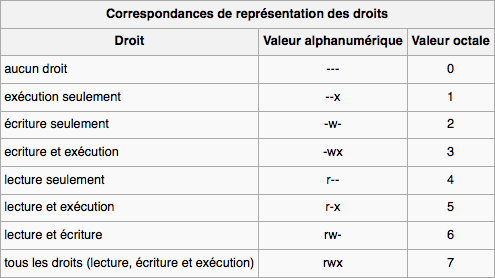
  1. Représentation des droits d'accès :

    Droits d'accès - CHMOD

  2. Comprendre le fonctionnement de CHMOD :

    Le premier chiffre correspond à vos droits. Le second à votre groupe. Le troisième à tous les utilisateurs.

    1. Voici quelques exemples :

      Droits de votre utilisateur : Lecture et écriture (6) ;
      Droits de votre groupe : Lecture seule (4) ;
      Droits de tous les utilisateurs : Lecture seule (4) ;

      Valeur octale : CHMOD 644 (Droits par défaut d'un fichier)


      Droits de votre utilisateur : Tous les droits (7) ;
      Droits de votre groupe : Lecture et exécution (5) ;
      Droits de tous les utilisateurs : Lecture et exécution (5) ;

      Valeur octale : CHMOD 755 (Droits par défaut d'un répertoire)


      Droits de votre utilisateur : Tous les droits (7) ;
      Droits de votre groupe : Tous les droits (7) ;
      Droits de tous les utilisateurs : Tous les droits (7) ;

      Valeur octale : CHMOD 777 (Fortement déconseillé pour des raisons de sécurité !)


      Droits de votre utilisateur : Lecture et écriture (6) ;
      Droits de votre groupe : Lecture et écriture (6) ;
      Droits de tous les utilisateurs : Aucun droit (0) ;

      Valeur octale : CHMOD 660

  3. Modifier les droits d'accès par un client FTP :

    1. FileZilla (Windows ; Mac ; Linux) : Après avoir sélectionné le(s) fichier(s) et/ou répertoire(s) :
      Faites un clic droit puis "Permissions de fichier..." ; Cochez les cases appropriées ou entrez la valeur octale.
    2. WinSCP (Windows) : Après avoir sélectionné le(s) fichier(s) et/ou répertoire(s) :
      Faites un clic droit puis "Propriétés" (raccourci : "F9") ; Cochez les cases appropriées ou entrez la valeur octale.
    3. Cyberduck (Mac) : Après avoir sélectionné le(s) fichier(s) et/ou répertoire(s) :
      Faites un clic droit puis "Lire les informations" (raccourci : POMME + I) ; Cochez les cases appropriées.

Comment puis-je modifier les droits d'un fichier / dossier (CHMOD) ? : En vidéo !

Cette page nécessite l'installation du lecteur Adobe Flash Player

Retour à la FAQ